











Accès rapide
Sélection des produits les plus vendus sur SL CLASS
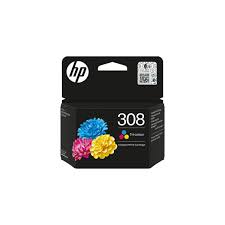
Cartouche jet d’encre HP 308 (7FP20UE) – 3 Couleurs
19,20€
Cartouche d’encre Type CANON 576XL (5441C001) – 3 couleurs
24,00€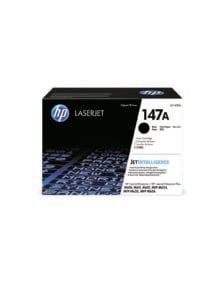
Toner Original Marque HP147A (W1470A) – Noir
228,00€
Cartouche Jet d’encre Compatible BROTHER LC123 (LC-123Y) Cupcake – Yellow
4,80€
Cartouche Originale Marque BROTHER LC227 XL – Noir
32,40€
Cartouche Jet d’encre Originale Marque BROTHER LC123 (LC-123Y) Cupcake – Yellow
16,80€
Toner Premium type LEXMARK C792X1CG – Cyan
550,80€
Cartouche Jet d’encre Compatible EPSON T913300 (C13T913300) – Magenta
92,40€Accès rapide
Sélection des produits les plus vendus sur SL CLASS
Toner Compatible RICOH 842382 – Noir
43,20€
Toner Original Marque KONICA MINOLTA TNP79 – Cyan
51,60€
Tambour Original Marque KONICA MINOLTA AAV70TD (DR316CO)
200,40€
Cartouche Jet d’encre Compatible HP 981A (J3M68A) – Cyan
124,80€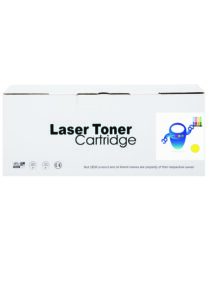
Toner Compatible OKI 45862837 – Yellow
92,40€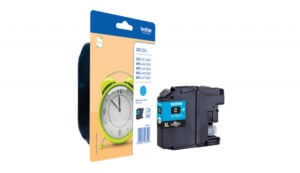
Cartouche Jet d’encre Originale Marque BROTHER LC125 XL – Cyan
20,40€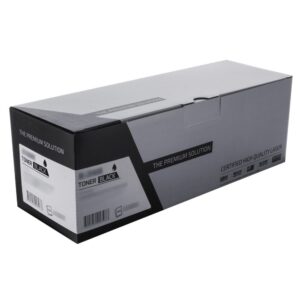
Toner Premium Type CANON CRG 725 (3484B002)
36,00€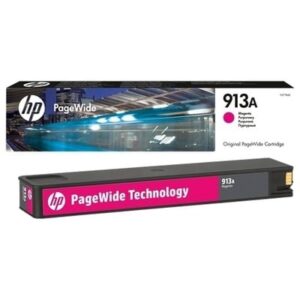
Cartouche jet d’encre Originale Marque HP 913M (F6T78AE) – Magenta
94,80€Nos engagements
SL CLASS vous accompagne de la commande à la livraison
Livraison rapide
Nous assurons une livraison rapide dans toute la France
Paiement sécurisé
Réglez vos commandes en toute sécurité par carte bancaire
Service client réactif
Contactez-nous : 04 42 98 83 85
ou boutique@slclass.fr
Ils en parlent mieux que nous

Je les ai contacté pour du conseil.
Acceuil très chaleureux et a l'écoute.
De vrais personnes en lignes contrairement à ce que l'on trouve sur internet (chatbot).
Je recommande.

Un bon choix de produits: cartouches Eco ou à la marque pour une qualité d'impression optimale. Nous avons apprécié le conseil, le sérieux du service commercial et la rapidité de livraison, ainsi que des prix compétitifs. Nous recommandons tout à fait ce fournisseur !
Extrêmement satisfaite de ma commande. Tout s'est parfaitement bien passé avec une livraison rapide et des produits de qualité. Au vu de certains commentaires négatifs j'ai d'abord hésité mais désormais je ne prendrais plus mes produits ailleurs que chez SL CLASS.
Tutoriels & astuces
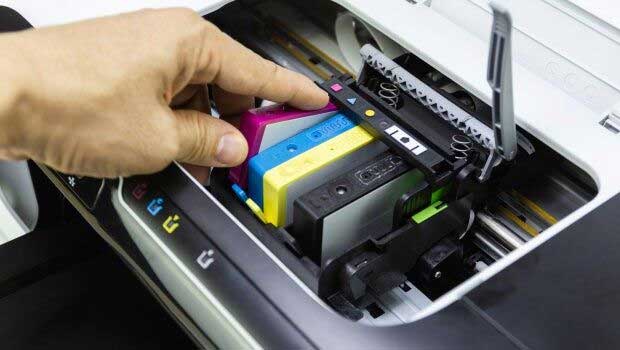
Bien installer une cartouche d'encre
La marche à suivre pour installer correctement vos cartouches d'encres et éviter les désagréments
Installer une cartouche d’encre peut sembler complexe lors de la première utilisation. Pourtant, en suivant les bonnes étapes et en respectant certaines précautions, l’opération est simple et rapide. Ce guide complet vous explique comment installer une cartouche d’encre correctement, éviter les erreurs courantes et préserver la durée de vie de votre imprimante.
Les vérifications essentielles avant d’installer une cartouche d’encre
1. Vérifier la compatibilité
Avant toute installation, assurez-vous d’avoir la bonne référence de cartouche d’encre compatible avec votre imprimante. La marque et le modèle sont généralement indiqués sur le capot ou à l’arrière de l’appareil.
2. Ne pas retirer l’ancienne cartouche trop tôt
Si vous remplacez une cartouche vide, n’enlevez pas l’ancienne avant d’avoir la nouvelle prête à être installée. Les buses d’impression peuvent sécher si elles restent exposées à l’air libre trop longtemps.
3. Conserver l’emballage jusqu’au dernier moment
Les cartouches neuves sont protégées sous vide et disposent d’un ruban de protection sur les buses. N’ouvrez l’emballage qu’au moment précis de l’installation.
4. Préparer l’imprimante
- Allumez l’appareil.
- N’essayez jamais de déplacer la tête d’impression manuellement.
- Attendez que le chariot se positionne automatiquement au centre.
- Chargez du papier dans le bac pour l’impression de test d’alignement.
Comment installer une cartouche d’encre selon la marque ?
Installation cartouche Epson
- Allumez l’imprimante.
- Appuyez sur le bouton de mise sous tension si nécessaire pour positionner la tête d’impression.
- Appuyez sur la languette de la cartouche vide et retirez-la verticalement.
- Secouez légèrement la cartouche neuve (4 à 5 fois).
- Retirez les protections.
- Insérez la cartouche jusqu’au clic d’enclenchement.
- Refermez le capot.
L’imprimante initialise automatiquement la cartouche.
Installation cartouche HP
- Allumez l’imprimante et ouvrez le capot.
- Attendez que le chariot se stabilise au centre.
- Appuyez sur l’extrémité de la cartouche usagée pour la retirer.
- Retirez l’emballage et la languette de la nouvelle cartouche.
- Insérez-la fermement jusqu’à enclenchement.
- Refermez le capot.
Une page d’alignement s’imprime automatiquement après environ 30 secondes.
Installation cartouche Canon
- Mettez l’imprimante sous tension.
- Ouvrez le capot pour accéder au porte-cartouche.
- Retirez la cartouche vide en appuyant sur sa partie externe.
- Inclinez la nouvelle cartouche et poussez-la jusqu’au déclic.
- Refermez le capot.
- Lancez une impression test pour aligner les cartouches.
Erreurs fréquentes à éviter
- Forcer une cartouche qui ne rentre pas.
- Toucher les buses ou la puce électronique.
- Déplacer la tête d’impression manuellement.
- Laisser une imprimante ouverte trop longtemps sans cartouche.
Pourquoi bien installer sa cartouche est essentiel ?
Une installation correcte garantit :
- Une qualité d’impression optimale
- Une meilleure durée de vie de votre imprimante
- Une consommation d’encre maîtrisée
- Un alignement précis des couleurs
En respectant ces étapes simples, vous évitez les pannes prématurées et assurez un fonctionnement optimal de votre matériel.
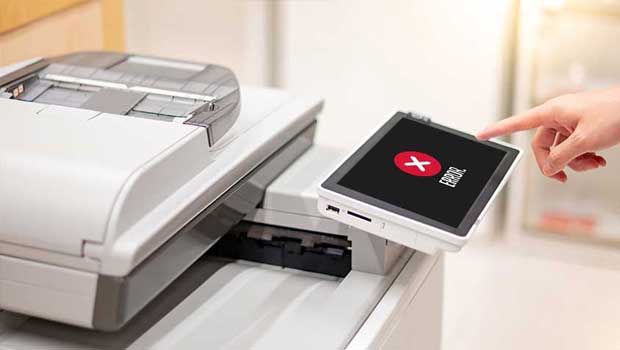
Cartouche d'encre non reconnue
Les messages d’erreur sont fréquents, que vous utilisiez une cartouche originale ou compatible. Que faire ?
Votre imprimante ne reconnaît pas votre cartouche d’encre ? Ce message d’erreur est fréquent, que vous utilisiez une cartouche originale ou compatible (Epson, HP, Canon ou autre marque). Heureusement, plusieurs solutions simples permettent de corriger rapidement ce dysfonctionnement.
Première étape : effectuer les vérifications essentielles
1. Vérifier l’enclenchement de la cartouche
Une cartouche mal insérée est la cause la plus fréquente. Retirez-la puis réinsérez-la fermement jusqu’à entendre un déclic.
✔ Vérifier l’absence d’obstacle
✔ Réinsérer jusqu’au clic
2. Vérifier la languette de protection
Si la languette plastique ou le film protecteur n’a pas été retiré, la communication entre la cartouche et l’imprimante est impossible.
3. Vérifier la référence de la cartouche
Une erreur de compatibilité peut empêcher la reconnaissance. Comparez la référence :
- Sur votre ancienne cartouche
- Dans le manuel de l’imprimante
- En recherchant votre modèle d’imprimante en ligne
Une cartouche incompatible, même très similaire, ne sera pas détectée par l’appareil.
Deuxième étape : le problème peut venir de l’imprimante
Désactiver les mises à jour
Certaines mises à jour firmware, notamment sur des imprimantes Epson ou HP, peuvent bloquer les cartouches compatibles.
Redémarrer l’imprimante
Un simple redémarrage peut réinitialiser le système :
- Éteignez l’imprimante
- Débranchez-la pendant 2 minutes
- Rebranchez et rallumez l’appareil
Troisième étape : le problème vient peut-être de la cartouche
Vérifier la tête d’impression
La tête d’impression (ou puce électronique) assure la communication entre la cartouche et l’imprimante. Si elle est sale ou endommagée, la cartouche peut ne pas être reconnue.
✔ Vérifier l’absence d’encre séchée
✔ Contrôler qu’elle n’est pas rayée ou abîmée
Lancer un nettoyage automatique
Depuis votre ordinateur :
- Ouvrez le menu « Démarrer »
- Accédez au panneau de configuration
- Sélectionnez « Périphériques et imprimantes »
- Faites un clic droit sur votre imprimante
- Choisissez « Entretien » ou « Outils »
- Cliquez sur « Nettoyage des têtes »
L’imprimante effectuera automatiquement le nettoyage.
Effectuer un nettoyage manuel
Si l’option automatique n’est pas disponible :
- Munissez-vous d’un chiffon doux
- Humectez-le légèrement d’eau ou d’alcool ménager
- Nettoyez délicatement la tête d’impression
Ma cartouche n’est toujours pas reconnue : que faire ?
Si malgré toutes ces manipulations l’erreur persiste :
- Tentez une impression test malgré le message d’erreur
- Essayez une autre cartouche si possible
- Vérifiez que l’imprimante n’est pas défectueuse
Il arrive qu’une cartouche parfaitement fonctionnelle affiche un message d’alerte sans empêcher l’impression.
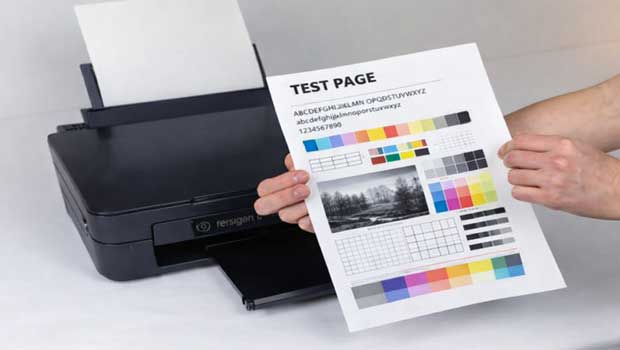
Régler les problèmes d'impression
Votre imprimante n'imprime plus, sort des pages blanches ou affiche une qualité médiocre ?
Les problèmes d’impression sont fréquents, mais la plupart se résolvent facilement en suivant quelques vérifications simples. Découvrez dans ce guide complet comment résoudre un problème d’impression rapidement et efficacement.
1. Mon imprimante n’imprime pas du tout : que vérifier ?
Vérifier les cartouches d’encre
Si votre imprimante imprime des pages blanches, vos cartouches sont peut-être vides ou sèches.
- Vérifiez le niveau d’encre depuis votre ordinateur.
- Assurez-vous que les cartouches sont correctement installées.
- Remplacez-les si nécessaire.
Vérifier les branchements
Une imprimante doit être correctement alimentée et connectée :
- Vérifiez le câble d’alimentation.
- Contrôlez le câble USB ou la connexion Wi-Fi.
- Assurez-vous que l’imprimante est définie comme périphérique par défaut.
Après ces vérifications, lancez une impression test.
Installer ou mettre à jour le pilote d’impression
Le pilote permet la communication entre votre ordinateur et l’imprimante.
Pour installer un pilote adapté :
- Ouvrez le panneau de configuration.
- Cliquez sur « Ajouter une imprimante ».
- Sélectionnez « Imprimante locale connectée à cet ordinateur ».
- Choisissez le fabricant et le modèle.
- Installez le pilote correspondant.
Pour une imprimante récente, téléchargez directement le logiciel officiel depuis le site du fabricant.
2. Mauvaise qualité d’impression : couleurs pâles ou floues
Se procurer des cartouches en bon état
Des couleurs délavées ou trop pâles peuvent indiquer :
- Un niveau d’encre faible
- Une encre séchée
- Des cartouches trop anciennes
Utilisez des cartouches compatibles adaptées à votre modèle d’imprimante.
Redéfinir les paramètres d’impression
Un mauvais réglage peut altérer le rendu :
- Accédez aux paramètres de votre imprimante.
- Cliquez sur « Options d’impression ».
- Sélectionnez le type de papier utilisé (standard, photo, épais).
- Vérifiez la taille de page.
- Ajustez luminosité et intensité des couleurs si nécessaire.
3. Problème d’alignement ou décalage à l’impression
Si vos documents présentent des lignes décalées ou des zones manquantes, les têtes d’impression sont probablement mal alignées.
Aligner les cartouches
- Accédez aux paramètres de l’imprimante.
- Cliquez sur « Aligner les cartouches ».
- Assurez-vous que le bac à feuilles contient du papier.
- Suivez les instructions à l’écran.
Une feuille test s’imprimera automatiquement. Certaines imprimantes demandent ensuite de scanner la feuille pour finaliser l’alignement.
Vérifier le chargement du bac à feuilles
- Ne surchargez pas le bac.
- Utilisez un papier adapté à votre imprimante.
- Évitez les feuilles trop épaisses si l’appareil ne les supporte pas.
En résumé : les bons réflexes pour résoudre un problème d’impression
- Vérifier les cartouches
- Contrôler les branchements
- Installer un pilote adapté
- Régler les paramètres d’impression
- Aligner les cartouches
- Vérifier le chargement du papier
En suivant ces étapes, vous pourrez résoudre la grande majorité des problèmes d’impression sans intervention technique complexe.
Particulier ? Professionnel ?
Une solution simple pour tous
Créez votre compte en quelques clics et accédez à un large choix de produits pour l’impression. Que vous ayez besoin de cartouches d’encre ou de toners imprimante, notre service s’adapte à vos besoins.
Cartouche jet d’encre, cartouches laser ou encre pour imprimante : trouvez facilement ce qu’il vous faut. Profitez d’un accompagnement personnalisé, de prix compétitifs, d’un paiement sécurisé et d’un service client réactif. Notre formulaire unique vous permet d’accéder à tous nos services d’impression rapidement, en toute simplicité.
Faites confiance à un spécialiste des cartouches et toners pour tous vos besoins.